


Un fichier au format A2 mesure 420 × 594 mm. C’est grand – assez pour qu’une erreur de résolution ou de mode couleur devienne visible au premier coup d’oeil. Pourtant, les problèmes qui font rater une impression A2 sont presque toujours les mêmes, et ils se règlent avant même d’ouvrir un logiciel. Ce guide vous accompagne pas à pas, du paramétrage initial jusqu’à l’export PDF.
Dimensions A2 et fond perdu : poser les bonnes bases dès le départ
Le format A2 appartient à la série ISO 216. Ses dimensions sont 420 mm de large pour 594 mm de haut. Ce qui rend cette série pratique : chaque format s’obtient en coupant en deux le format supérieur, avec un ratio de côtés constant d’environ √2. Concrètement, une affiche A2 peut se décliner en A3 sans recadrage ni distorsion.
Quand vous créez votre document, saisissez ces dimensions exactes dans votre logiciel. Ne travaillez pas à partir d’un document A4 que vous agrandissez ensuite – les images placées à l’intérieur perdraient leur résolution effective.
Vient ensuite la question du fond perdu. Si votre affiche comporte une couleur ou une image qui va jusqu’au bord, vous devez déborder légèrement au-delà du format fini. Pourquoi ? Parce que la coupe mécanique n’est jamais parfaite au millimètre près.
Sans fond perdu, un liseré blanc apparaît sur le bord. Vérifiez la valeur exacte du fond perdu auprès de votre imprimeur : 3 mm est fréquent, mais cela peut varier selon la machine et le type de production. Si votre affiche n’a pas d’éléments imprimés jusqu’au bord, ce paramètre ne vous concerne pas.
Résolution d’impression A2 : pourquoi 300 dpi n’est pas toujours la réponse
Vous avez probablement entendu parler des 300 dpi comme règle universelle. C’est un repère utile, mais il ne s’applique pas de la même façon à tous les visuels d’une affiche A2.
La résolution utile dépend de trois facteurs : la taille d’impression, le niveau de détail de l’image, et la distance à laquelle le document sera lu. Une image vue de près nécessite plus de définition qu’un fond plein vu à deux mètres.
Attention à un piège courant : une image peut afficher une résolution apparemment correcte dans ses propriétés, mais devenir floue une fois placée en grand dans votre maquette. Ce qui compte, c’est la résolution effective à la taille d’impression, après redimensionnement. Si vous avez agrandi une image à 150 % dans votre logiciel, sa résolution réelle est réduite d’autant.
Comment vérifier ? Dans InDesign, affichez les informations sur les liens pour voir la résolution effective de chaque image placée. Dans Illustrator ou Photoshop, contrôlez la taille réelle en pixels à l’échelle finale.
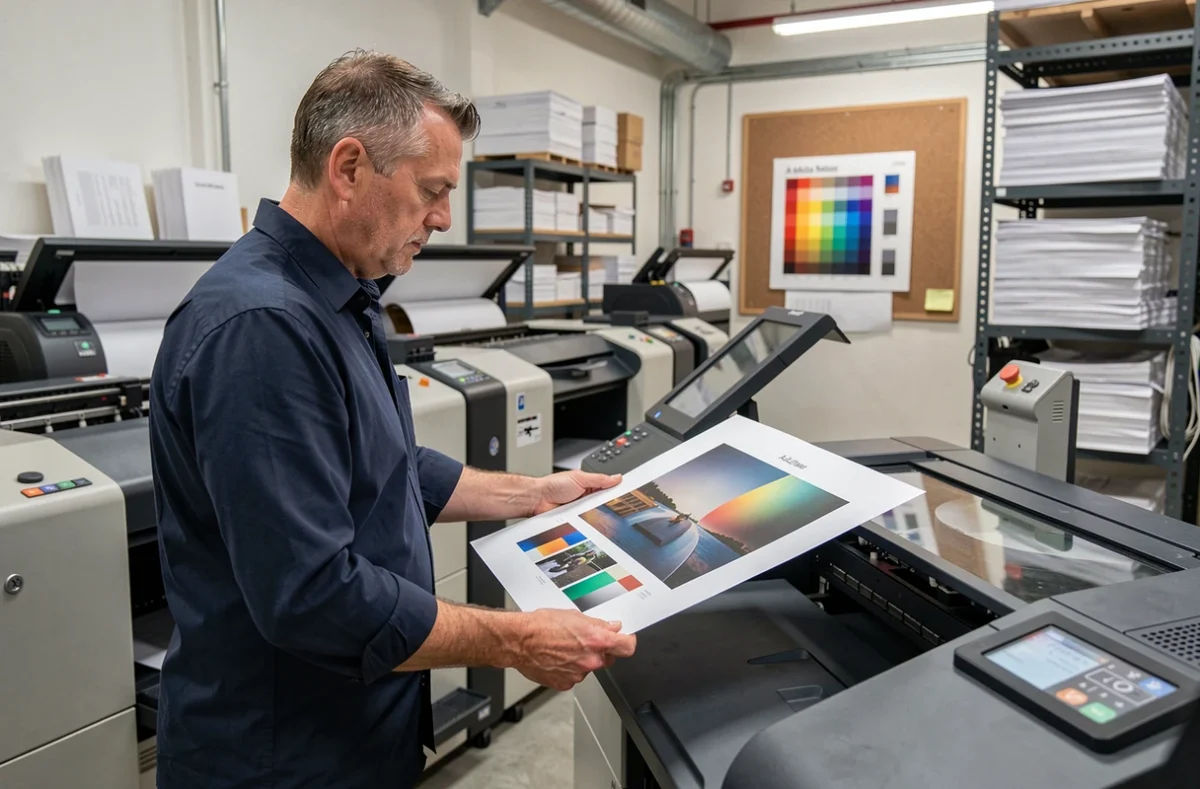
Affiche A2 vue de loin et de près : comment arbitrer la résolution
Voici une situation concrète que peu de guides abordent. Votre affiche A2 sera affichée dans un hall, une salle d’exposition, ou un couloir. Certains visiteurs la liront en passant, à deux ou trois mètres. D’autres s’arrêteront et s’approcheront à 30 cm pour lire un texte fin ou examiner un visuel.
Comment gérer cette double contrainte ?
- Les éléments vus de loin (titre, photo principale, aplats de couleur) tolèrent une résolution moins élevée. Un fond photographique large peut fonctionner correctement avec une résolution inférieure à 300 dpi si l’image est regardée à distance.
- Les éléments vus de près (textes fins, pictogrammes, détails de produit, QR code) doivent être traités à haute résolution, ou mieux : créés en vectoriel. Un logo ou un texte vectoriel ne perd aucune qualité, quelle que soit la taille d’impression.
- Un visuel d’illustration purement décoratif et vu uniquement de loin peut être intégré à résolution moindre pour alléger le fichier, à condition que cela reste invisible à la distance de lecture prévue.
L’arbitrage concret : gardez vos éléments graphiques principaux en vectoriel quand c’est possible, et réservez la haute résolution aux photos qui seront réellement observées de près. Cela allège le fichier sans sacrifier la qualité perçue.
Mode couleur CMJN et export PDF pour l’imprimeur
Un fichier créé en RVB (le mode de votre écran) donne des couleurs différentes une fois imprimé. L’imprimante utilise quatre encres : cyan, magenta, jaune, noir – c’est le mode CMJN. Convertissez votre document en CMJN avant l’export pour garder le contrôle sur le rendu final.
Attention : la conversion RVB vers CMJN peut modifier certaines couleurs vives, notamment les bleus électriques et les verts saturés. Ces teintes sont souvent impossibles à reproduire en impression offset ou numérique. Vérifiez vos couleurs après conversion en mode aperçu CMJN dans votre logiciel.
Pour l’export, le PDF reste le format attendu par la grande majorité des imprimeurs. Voici les points à vérifier au moment de l’export :
- Choisissez un profil PDF adapté à l’impression (PDF/X-1a ou PDF/X-4 selon les exigences de votre imprimeur) plutôt qu’un profil web ou écran.
- Incorporez les polices dans le PDF pour éviter les substitutions de caractères.
- Activez les traits de coupe si votre document comporte un fond perdu, afin que l’imprimeur sache où couper.
- Vérifiez que les images sont exportées à la résolution choisie et non compressées de façon excessive.
Zone de sécurité : protéger vos textes de la coupe
La zone de sécurité est distincte du fond perdu. C’est la marge intérieure à l’intérieur de laquelle vous placez tous vos éléments importants : textes, logos, informations de contact. Rien d’déterminant ne doit se trouver trop près du bord.
Pourquoi ? Même si la coupe se passe bien, un texte trop proche du bord donne une impression de déséquilibre visuel. Et si la coupe décale légèrement, ce texte risque d’être rogné. Maintenez vos contenus importants à l’intérieur de la zone de sécurité, généralement quelques millimètres à l’intérieur du format fini – là encore, confirmez la valeur avec votre imprimeur.
Dernières vérifications avant d’envoyer le fichier A2
Avant d’envoyer votre PDF, prenez deux minutes pour relire ces points. Un oubli à ce stade peut coûter une réimpression complète.
Vérifiez que les dimensions du document sont bien 420 × 594 mm (plus le fond perdu si nécessaire). Ouvrez le PDF dans un lecteur et zoomez sur les angles : le fond perdu déborde-t-il correctement ? Les textes sont-ils nets ? Les couleurs vous semblent-elles cohérentes avec vos attentes en impression ?
Si votre imprimeur propose un bon à tirer numérique, utilisez-le. C’est la seule façon de valider le rendu avant le lancement de la production. Un fichier A2 bien préparé ne demande pas plus de temps qu’un fichier mal préparé – il évite simplement les mauvaises surprises à la livraison.